前置条件
- 操作系统已安装 Docker
- 有 root 账户或者可以运行 sudo 命令的账户
安装设置
1. 拉取镜像
1 | sudo docker pull nginx |
2. 运行 Ngnix 的 Docker 容器
1 | sudo docker run -d -p 80:80 --name my-nginx-server nginx |
-d: 以分离模式启动容器(容器在后台运行)。
-p: 绑定容器到主机的端口(将主机 8 0端口的请求导到容器的 80 端口)。
-name: Docker 容器的名字(实例中是my-nginx-server)
现在可以打开浏览器,使用本机 IP 访问:如 http://127.0.0.1。应该能看到 Nginx 的默认页面。
3. 查看 Docker 容器列表
1 | sudo docker container ls |
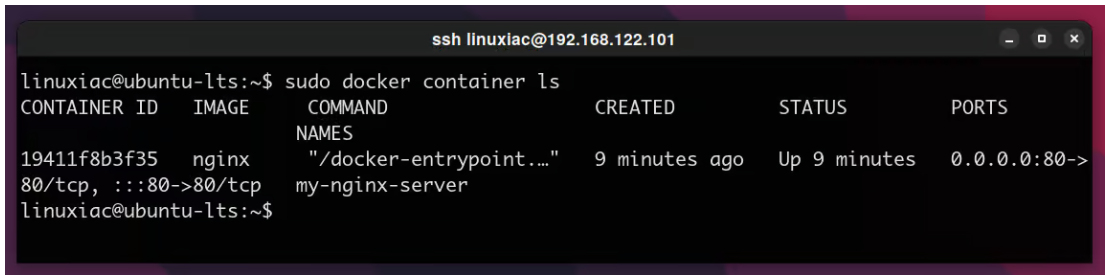
根据上图中的输出,可以使用两种方法停止 Nginx 的 Docker 容器:
1 | sudo docker stop 19411f8b3f35 |
查看所有的容器,包含未运行的,需要使用 -a 参数:
1 | sudo docker container ls -a |
4. 容器和主机之间共享数据
默认情况下,在容器内创建的任何数据只能在容器内使用,并且只能在容器运行时使用。但是容器可能被销毁,所以接下来要做的是让容器使用保存在主机中的数据。为了实现这一功能,我们将使用Docker中的绑定挂载功能。当您使用绑定挂载时,主机上的文件或目录会被挂载到容器中。
1 | mkdir ~/www |
1 | vim ~/www/index.html |
复制粘贴如下示例内容
1 | <html> |
接下来,我们将运行Nginx Docker容器,并将容器 /usr/share/nginx/html 的目录映射到保存index.html文件的主机www目录上。
1 | docker run -d -p 80:80 -v ~/www:/usr/share/nginx/html/ --name my-nginx-server nginx |
Nginx 容器默认使用的文件目录是 /usr/share/nginx/html/,使用 -v 参数绑定 /usr/share/nginx/html/ 目录到主机的 ~/www 目录。
Docker使用冒号符号(:)将主机路径与容器路径分开。记住,主机路径总是第一位的。